
Folia使用教程 - 歌词设置与曲库连接
Folia 使用教程
与常见问题
从安装到歌词动画,从本地音乐到 NAS 曲库,按步骤快速掌握 Folia。
首次使用
从第一首歌开始
选择版本
从下载中心获取合适版本,按提示安装对应平台的应用,再打开 Folia 进入主页。
准备音乐
搜索歌曲或导入本地音乐。使用在线来源时,按平台要求登录并配置相应接口。
打开歌词舞台
播放一首带歌词的歌曲,进入可视化播放页。初次设置推荐使用默认主题,再逐步调整视觉模式。
 放大查看
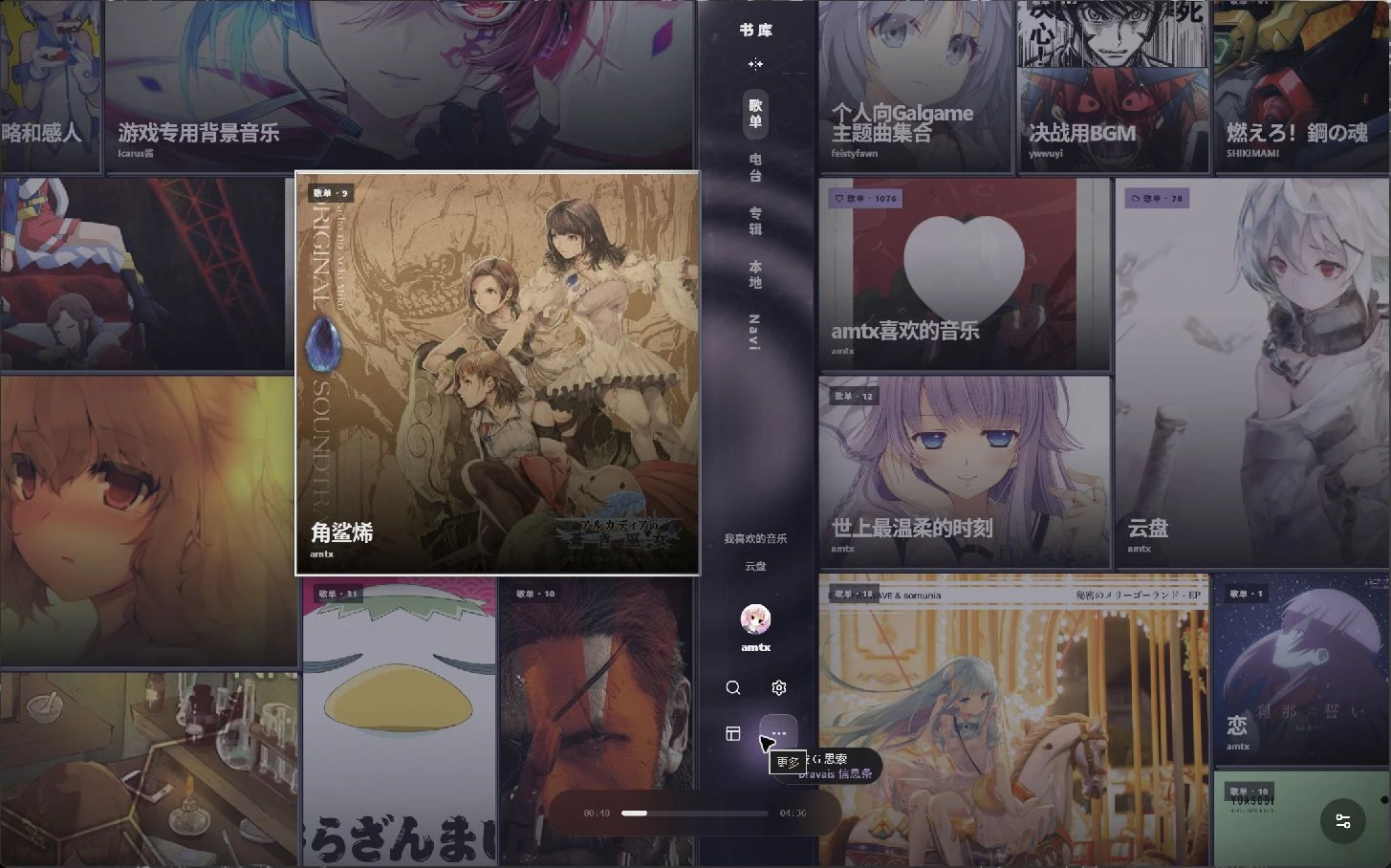
放大查看新版 Bravais 海报墙
把收藏铺在一面可浏览的墙上
切换资料库界面
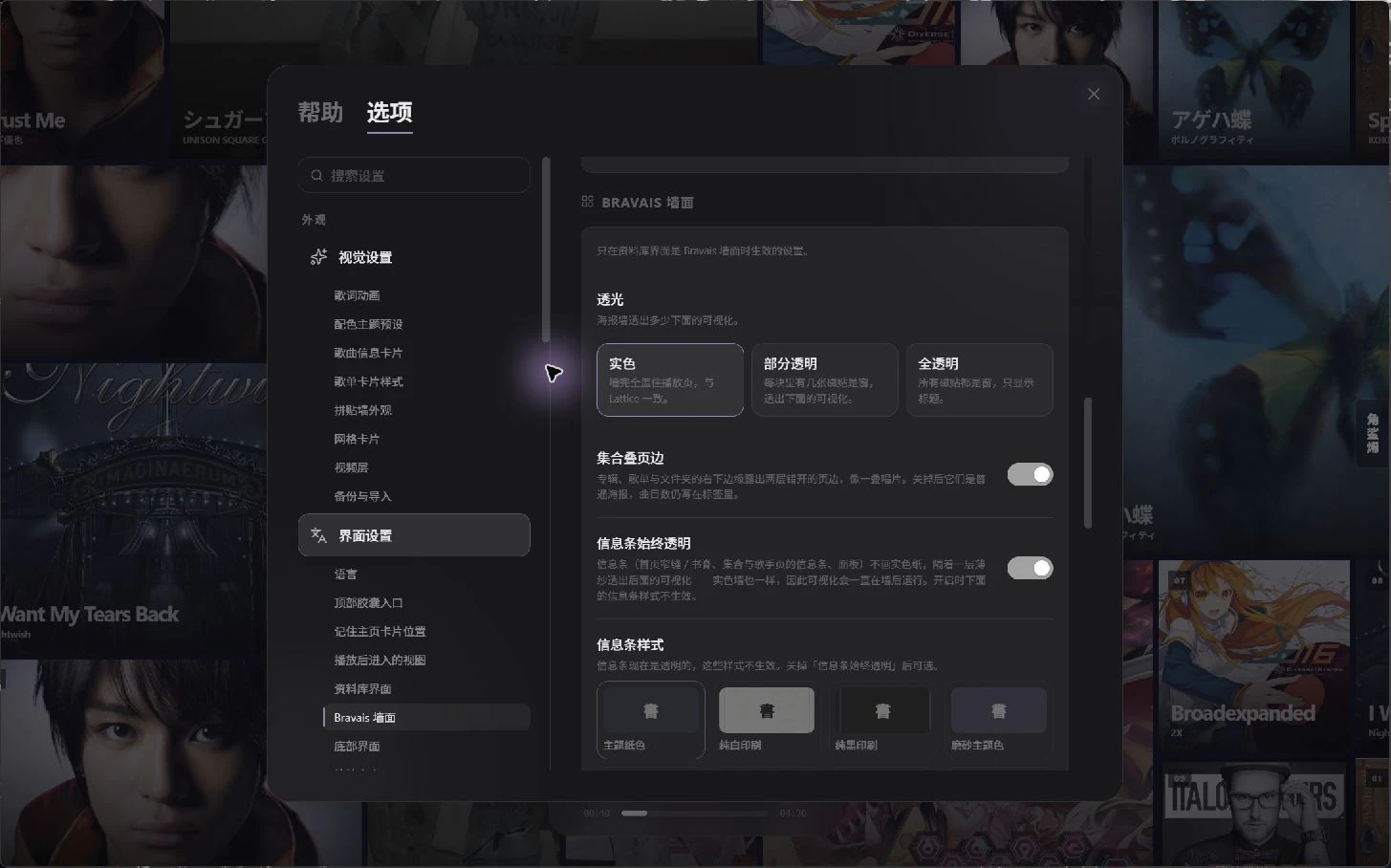
进入「设置 → 选项 → 界面设置 → 资料库界面」,选择 Bravais 墙面。需要旧布局时可选择网格。
浏览与播放
点击海报展开大卡,再点击播放。专辑、歌单、文件夹、歌手与歌曲在墙面中组织;界面布局可在设置中切换。
区分 Bravais 与 Lattice
Bravais 展示资料库;Lattice 用拼贴展示当前播放队列,二者是不同界面。
 放大查看
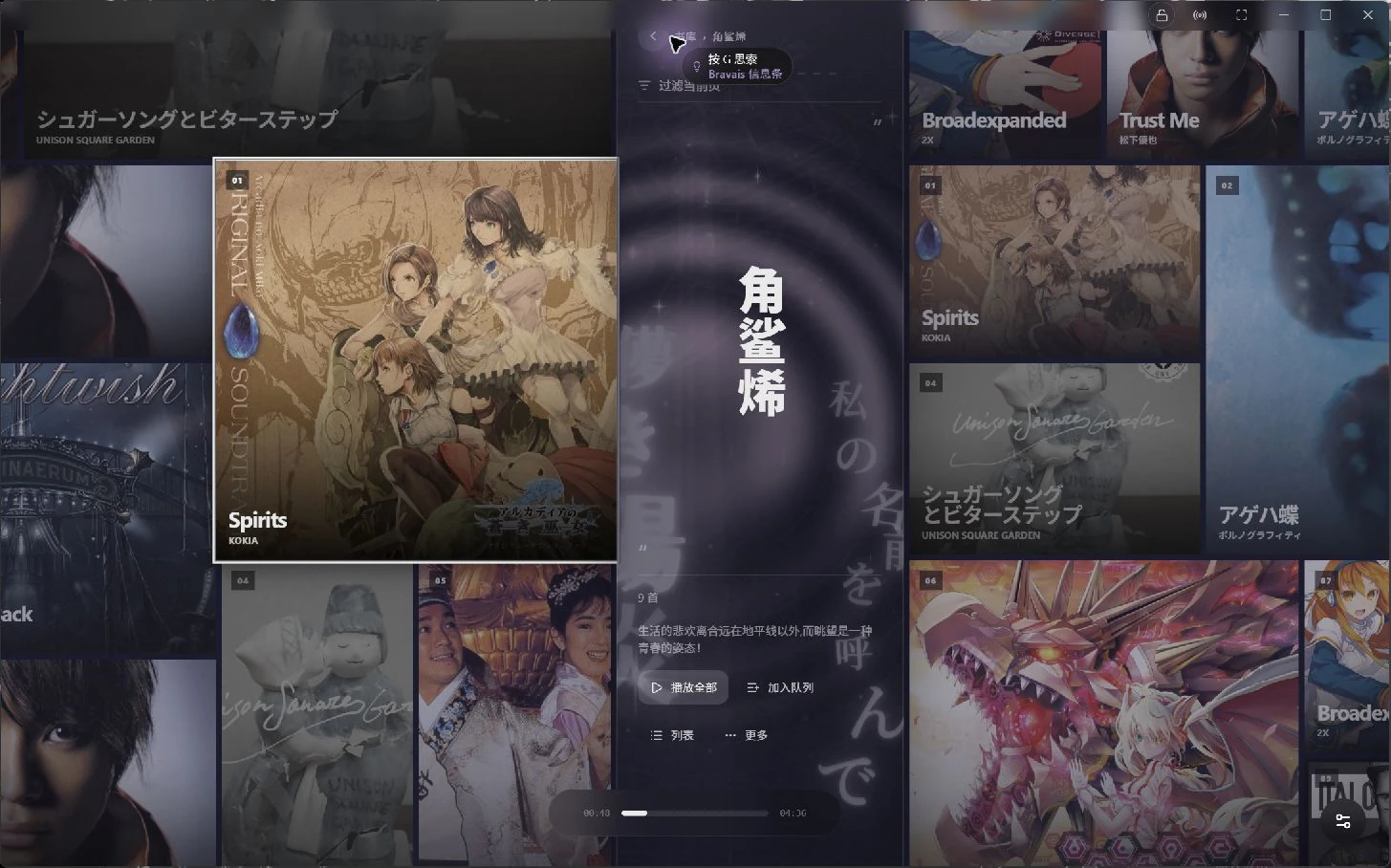
放大查看切换歌词动画
从流光到群唱,找到适合歌曲的表达
打开视觉设置
播放一首带歌词的歌曲,在播放页打开侧边设置或视觉设置。
选择模式
切换流光、浮名、群唱等当前可用模式;按需调整字体、背景、镜头或动画参数。各模式提供对应的设置项。
进入沉浸播放
按当前桌面端说明,F11 切换全屏,H 切换隐藏播放控件。歌词数据的时间轴质量也会影响最终演出效果。
 放大查看
放大查看歌词匹配与偏移
让文字与声音回到同一节奏
检查歌词来源
可将同名 LRC 放在歌曲目录,或使用内嵌歌词及在线匹配。先核对歌曲版本与歌词是否对应。
调整单曲偏移
单首歌曲整体提前或滞后,可在播放页调整单曲偏移;先做小幅修改,再听一句确认。
区分全局延迟与逐字歌词
多个歌曲都受蓝牙延迟影响时,在播放控制中调整全局偏移。逐行 LRC 只有行时间,不等于真正的逐字时间轴。
导入本地音乐
把已有的音乐收藏带进 Folia
授权音乐目录
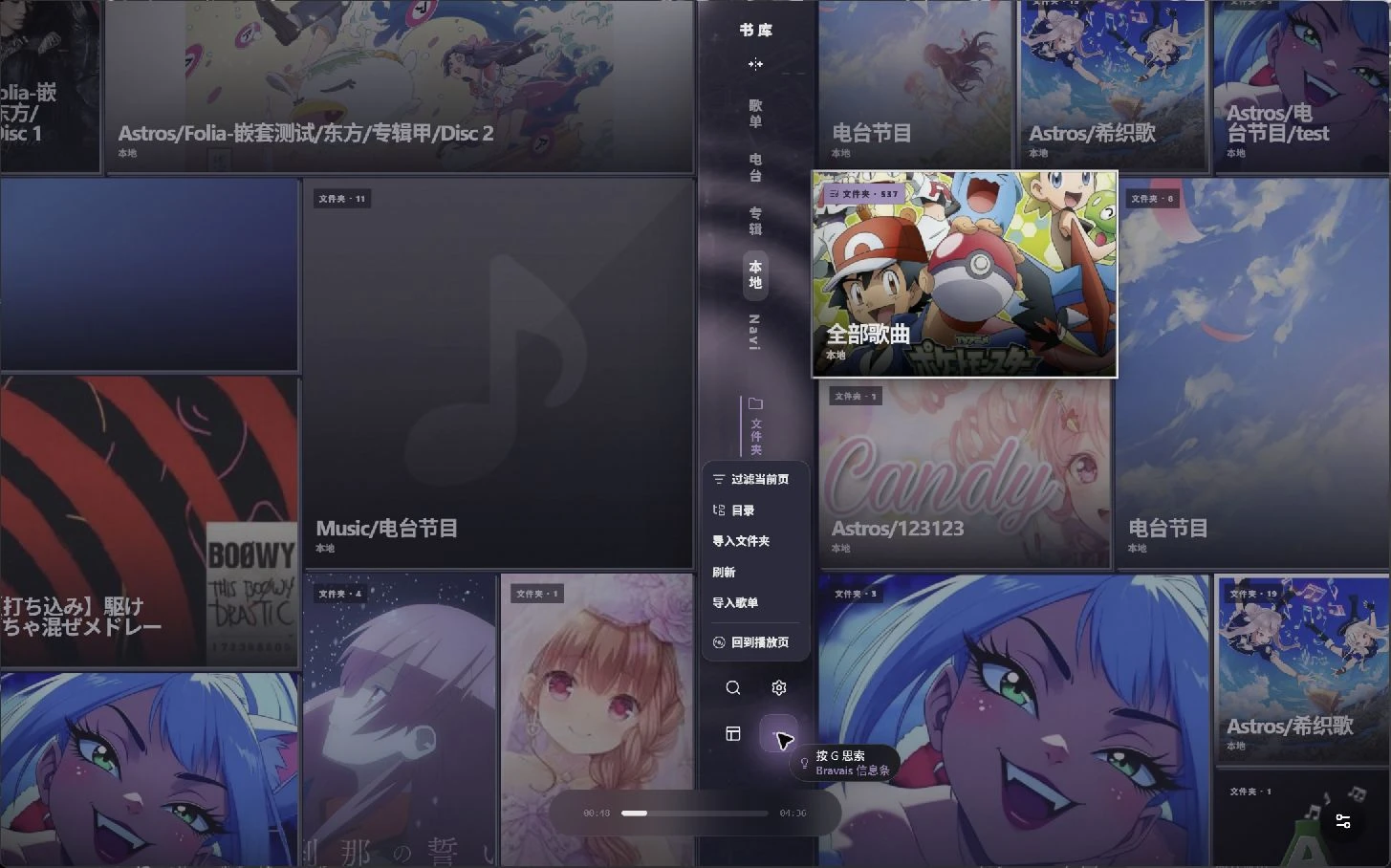
在首页进入本地曲库,选择导入文件夹;通过系统选择器授权目录,等待扫描结束。
更新与重新扫描
新增文件后按需重新扫描。权限失效时重新授权目录;歌词可与音频使用同名文件放在同一目录。
确认格式支持
通用格式包括 MP3、FLAC、M4A、WAV、OGG、OPUS、AAC。APE、ALAC、WMA 等部分格式由桌面版通过 FFmpeg 自动转换兼容;网页版受浏览器支持限制。
 放大查看
放大查看切换在线音源
在熟悉的界面中浏览不同来源
选择来源
在客户端的来源选项选择音乐平台,并按该平台要求登录。
确认可用权限
浏览、搜索和播放具有相应授权的音乐。实际结果受到客户端平台、歌曲版权、第三方接口与账户状态影响。
检查独立接口
部分第三方接口需要单独部署。歌曲灰色不可播时,检查网络、接口配置与平台限制。
配置 AI 主题
为喜欢的歌曲生成专属配色
设置 AI 服务
在桌面版设置中填写兼容的 AI 服务信息与 API Key。请在 Folia 客户端内完成配置。
生成歌曲主题
为当前歌曲生成主题,观察背景、文字和高亮配色的变化。AI 服务费用由服务提供方收取。
恢复与自定义
可按设置恢复已生成的歌曲主题,也可使用默认或自定义配色;不代表每次切歌都会自动请求 AI。
 放大查看
放大查看移动端安装与 PWA
安装 Android 或 iOS 版,随身携带音乐
Android 安装
从下载中心选择 Android 安卓版,下载安装包并按照系统提示完成安装,再打开 Folia。
iOS IPA 安装
从下载中心选择 iOS 苹果版,下载 IPA 安装包,通过 IPA 安装工具按提示完成安装与签名配置,再打开 Folia。
Web / PWA 使用
也可自行部署 Web 版。iOS 使用 Safari 分享菜单中的「添加到主屏幕」;Android 使用浏览器提供的安装或添加到主屏幕功能。Web/PWA 的文件目录访问受浏览器限制。
常见问题
按现象逐项排查
音乐搜不到或无法播放
检查当前来源、搜索关键词、账户状态及第三方接口是否正常。部分歌曲受平台和版权限制。
本地文件权限失效
确认原音乐目录仍然存在,再通过系统选择器重新授权并扫描。移动端无法导入目录时,先检查浏览器支持范围。
歌词慢半拍
核对歌词对应的歌曲版本;单曲调整歌词偏移,多首歌共同延迟时检查蓝牙与全局偏移。
AI 配色没切换或背景全灰
确认 AI 服务配置与生成状态,再检查主题恢复、背景开关与当前视觉模式设置。
Navidrome 连接失败
依次检查服务器地址、网络、HTTPS 证书、账号密码及用户权限,再重新测试连接。